מה עושה קוד 410 לאתר
410 הוא בעצם קוד מצב של HTTP שאומר לגוגל ככה ״המשאב המבוקש אינו זמין עוד בשרת זה ואין כתובת להעברה. אנא הסר את כל ההפניות למשאב זה.״ במילים פשוטות אין לי צורך יותר בעמוד הזה ותסיר אותו מהאינדקס.
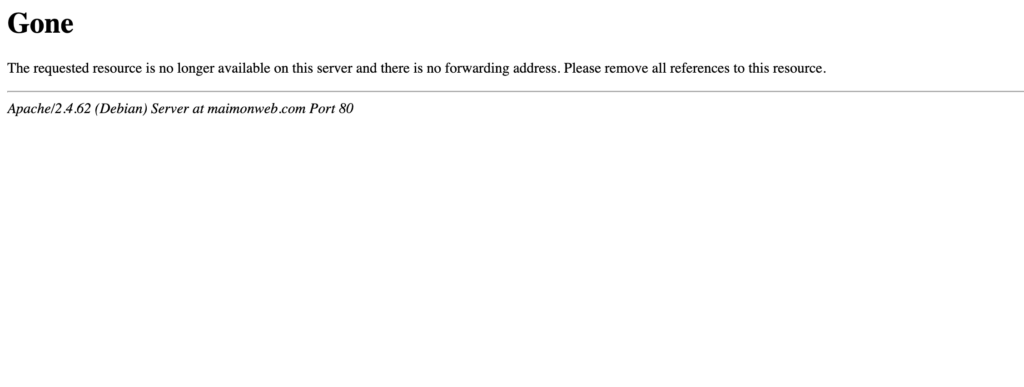
לאחר שאנחנו מגישים את הקוד הזה לעמוד שהסרנו, מהר מאוד גוגל יסיר את העמוד מהאינדקס.
מתי נשתמש בקוד 410
כאשר אנחנו מוחקים עמוד מהאתר לא תמיד כדאי להסיר אותו לגמרי מהאינדקס. אפשר לעשות הפניית 301 לעמוד אחר שזה פתרון יותר יעיל, ואפשר אפילו לא לעשות כלום והעמוד יקבל שגיאת 404 עד שגוגל יסירו אותו מעצמם.
אז איך נדע מתי כן כדאי להשתמש בקוד הזה? אלו המצבים בהם זה יהיה הבחירה הנכונה:
- כאשר הסרנו באופן קבוע עמוד במסגרת ארגון מחדש של האתר, ואין שום עמוד אחר באתר באותו נושא שאפשר להפנות אליו את הכתובת בהפניית 301.
- מתי שהחלטנו להסיר מוצר מהקטלוג שלנו לצמיתות.
- במקרה שלא נדע – כאשר פורצים לאתר שלנו במטרת זדון. אחד הדרכים לפגוע באתר היא לייצר ע״י בוטים עשרות אלפי שגיאות 404 (בדרך כלל לתחומים כמו הימורים ופורנו) וזה בהחלט מכה קשה לאתר וייקח הרבה זמן לגוגל להסיר את השגיאות האלו, ולכן כאן זה המקרה האידיאלי בו נצטרך להשתמש בקוד 410.
איך מגישים קוד 410 דרך קובץ .htaccess
אוקי, לאחר שהבנו מה זה 410 ומתי נצטרך להשתמש בו, עכשיו נבין איך מגישים את הקוד הזה.
בשונה מ- שגיאת 404 שנוצרת לבד כאשר העמוד נמחק, 410 נצטרך לשלוח באופן ידני דרך השרת. זה לא פעולה מסובכת מידי, אבל חשוב לדייק בה מאחר וטעויות כאן יכולות להיות בעיה חמורה – אז שימו לב להקפיד בדיוק לפי השלבים שאפרט לכם כאן:
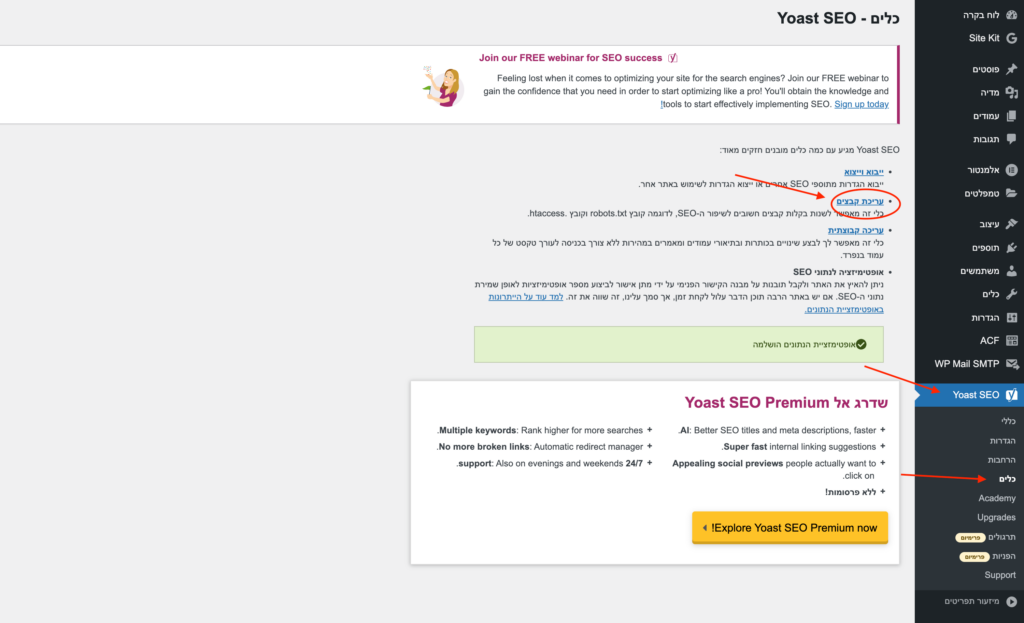
- גשו ללוח הבקרה > Yoast SEO > כלים (במידה ואין לכם את התוסף הנהדר הזה התקינו אותו עם המדריך הזה)
- כנסו ל- עריכת קבצים

במקרה שאין לכם את האפשרות הזאת, זה מפני שאין לכם הרשאה לערוך את הקבצים האלו דרך האתר. מה עושים במקרה כזה נפרט בהמשך. - אתם תראו שני קבצים חשובים באתר שאפשר לערוך, הראשון robots.txt והשני קובץ .htaccess שאותו אנחנו נצטרך לערוך.
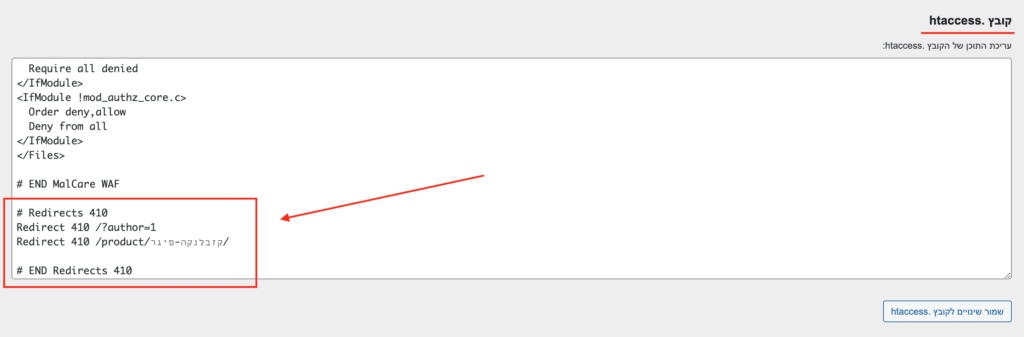
- מוסיפים בסוף הקובץ את הכתובות שרוצים להסיר, בצורה כזאת: # Redirects 410 ויורדים שורה.
- מכניסים את הכתובת שרוצים להסיר, כך: Redirect 410 רווח והכתובת שרוצים להסיר ללא הדומיין וה https:// לכל כתובת שנרצה להסיר בשורה חדשה.
- מסיימים עם לרדת שני שורות ומוסיפים את השורה הזאת: # END Redirects 410
הסתכלו בתמונה כדי להבין בדיוק:

- ובסיום לוחצים על הכפתור ״שמור שינויים לקובץ .htaccess״.
- לאחר מכן נקו את הקאש באתר, ורעננו את העמוד ותראו אם שגיאת 404 שונתה ל 410 Gone.
במקרה שאתם לא רואים את השינויים, חפשו כל אפשרות לנקות את הקאש באתר. במקרה שזה עדיין לא עוזר תבדקו שעשיתם הכל נכון.
איך לאפשר עריכת קבצים במקרה שאין לכם הרשאה?
- ניגשים לקובץ wp-config.php דרך מנהל הקבצים שלכם.
- חפשו את השורה – define( 'DISALLOW_FILE_EDIT', true );
- שנו בסוף ל- false במקום true.
- רעננו את העמוד ותראו שאפשר לערוך את הקבצים דרך יואסט.
הגשת קוד 410 באמצעות תוסף
במידה והאפשרות הקודמת מסובכת מידי עבורכם או במקרה שצריך להוסיף רשימה ענקית של עמודים שצריך להסיר מהאתר (כמו במקרה של פריצה באתר) ניתן להוסיף קוד 410 בקלות באמצעות תוסף. דרך זו היא פחות מומלצת אבל עדיפה מכלום.
פשוט מאוד גשו לתוספים חדשים וחפשו 410, יהיו לכם כל מיני אופציות תבחרו באחת שהכי מתאימה עבורכם.
התוספים המומלצים להגשת קוד 410:
מה ההבדל בין שגיאת 404 ל 410?
שניהם קודים של HTTP שמשמעותם היא שמשאב מסוים לא נמצא, אבל יש הבדל במטרה שלהם. שגיאת 404 אומרת שהעמוד לא נמצא בשרת, ואין מידע אם הוא היה קיים בעבר או אם יהיה קיים בעתיד. לעומת זאת, קוד 410 (Gone) מציין שהמשאב שהיה קיים בעבר בשרת, הוסר ואין כוונה להחזירו בעתיד.
השימוש הנכון בקודים אלה יכול לעזור למנוע מנועי חיפוש לאנדקס עמודים שאינם רלוונטיים, וגם לשפר את חווית המשתמש שלכם, בכך שתספק מידע מדויק יותר לגולשים שלכם. למידע נוסף על שגיאת 404 לחצו כאן